Перейти к содержимому



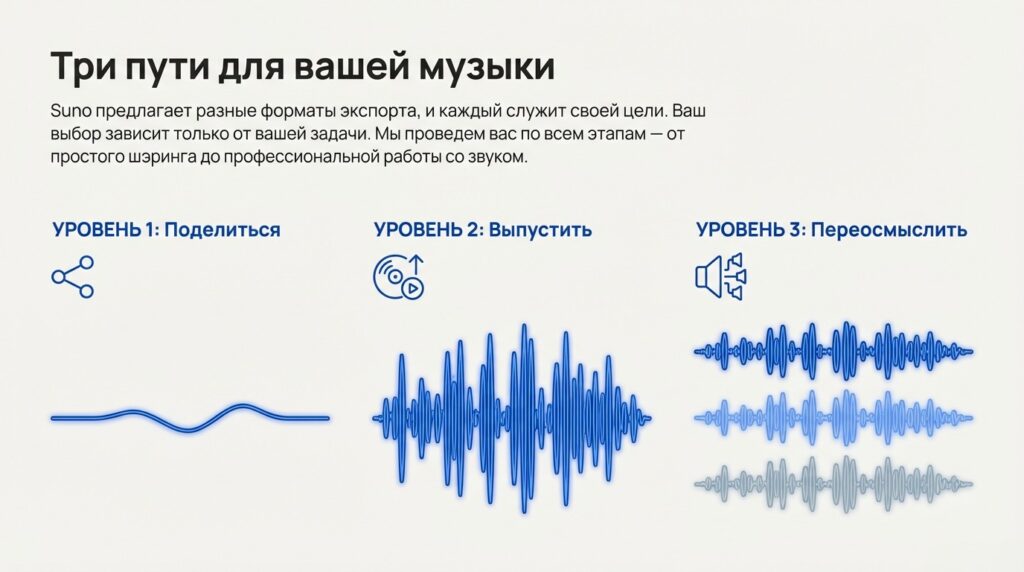
Вы создали свой идеальный трек и теперь хотите залить его в соцсети или вставить в видео? Важно знать, что Suno предлагает несколько способов экспорта, и выбор неправильного может сильно испортить качество звука. В этой статье мы разберем, как скачать музыку с Suno на ПК и телефон, а также как получить профессиональные форматы для дальнейшей обработки.
1. Базовое скачивание (MP3 и Видео)
Самый простой способ забрать свою работу. Доступен всем пользователям.
Инструкция:
-
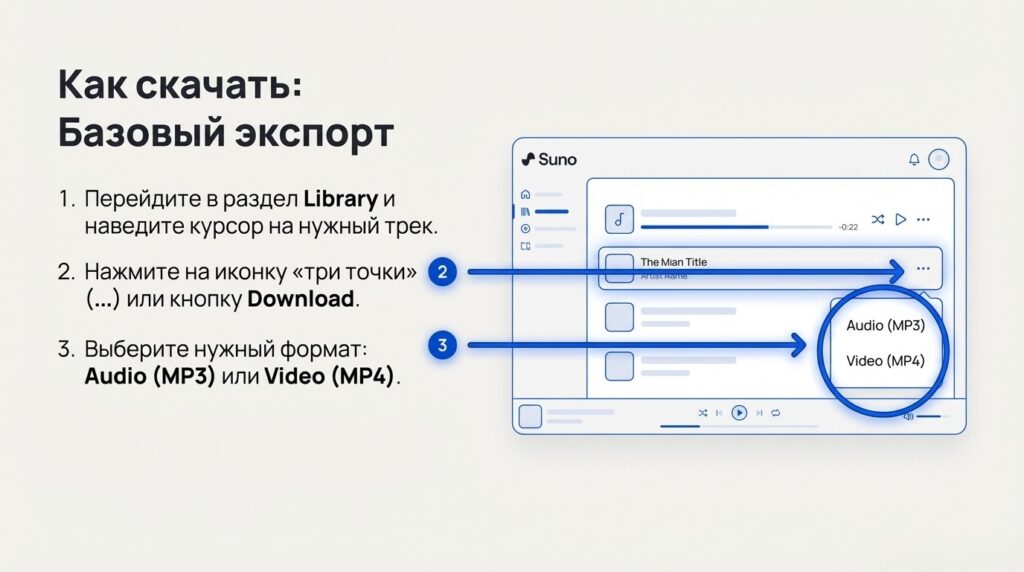
Наведите курсор на созданный трек в разделе Library.
-
Нажмите на иконку «три точки» (…) или кнопку Download.
-
Выберите один из двух форматов:
-
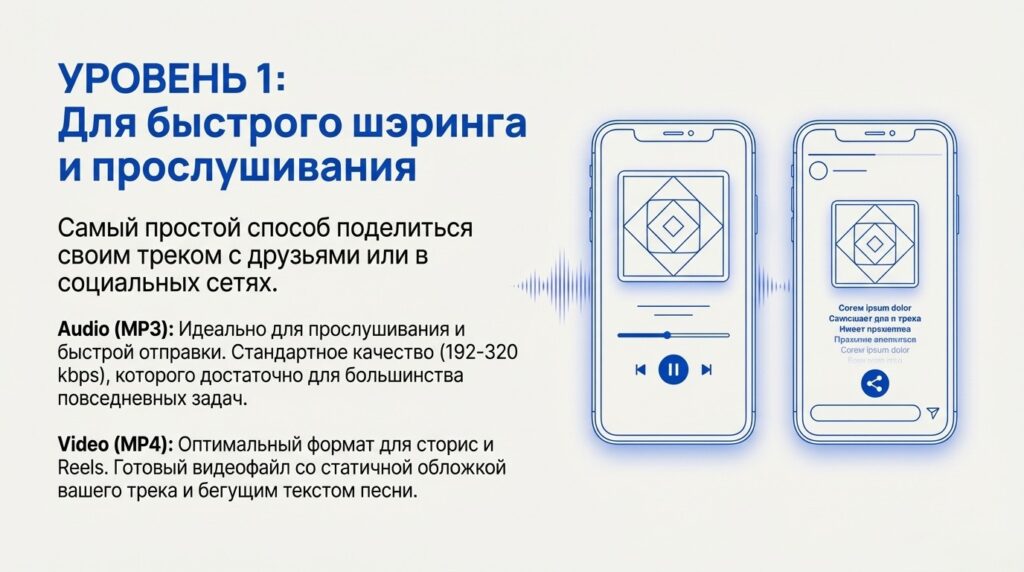
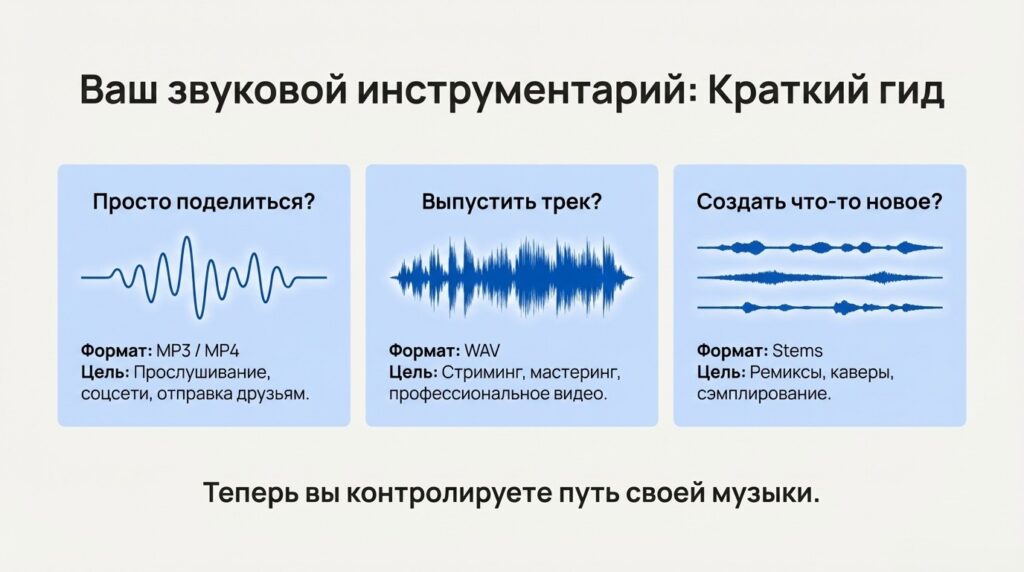
Audio (MP3): Стандартное качество (обычно 192 или 320 kbps). Идеально для прослушивания и отправки друзьям.
-
Video (MP4): Видеофайл со статичной обложкой и бегущим текстом песни. Формат для сторис и Reels.
-
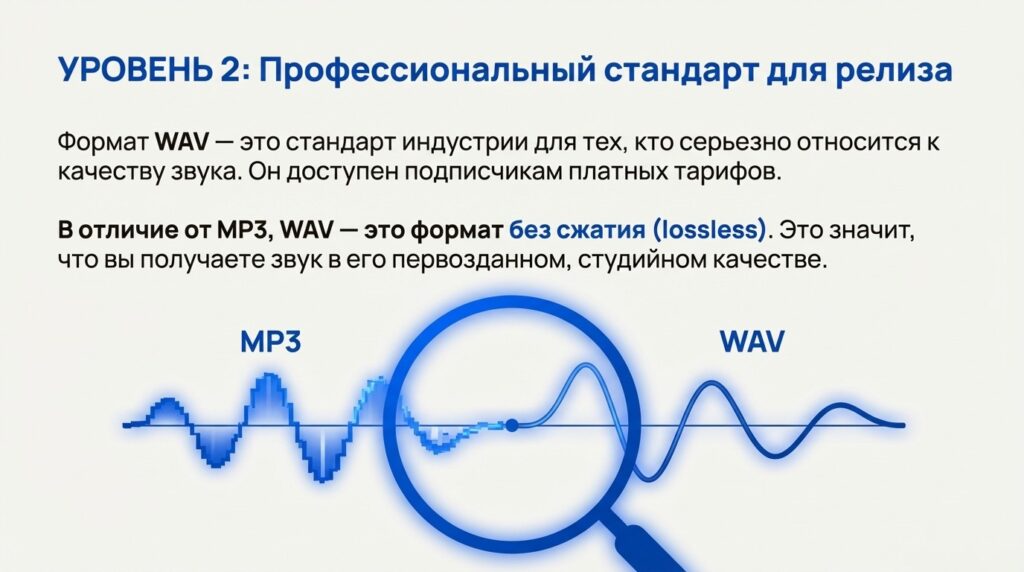
2. Профессиональное качество (WAV) — Новинка 2026
В 2026 году формат WAV стал стандартом для подписчиков платных тарифов. В отличие от MP3, это формат без сжатия (lossless).
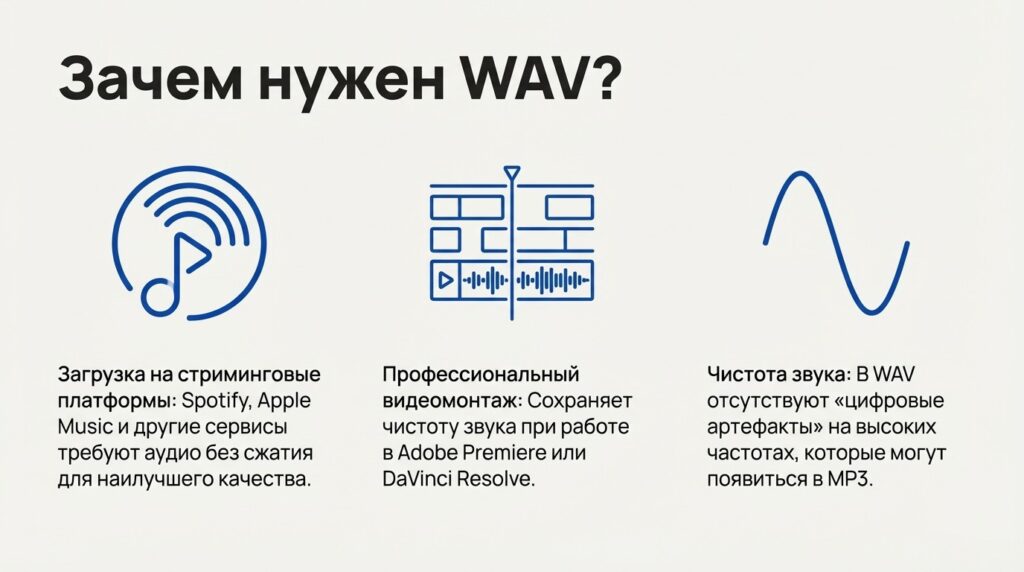
Зачем скачивать в WAV?
-
Для загрузки на музыкальные платформы (Spotify, Apple Music).
-
Для монтажа видео в профессиональных редакторах (Adobe Premiere, DaVinci Resolve).
-
Звук в WAV чище, в нем отсутствуют «цифровые артефакты» на высоких частотах.
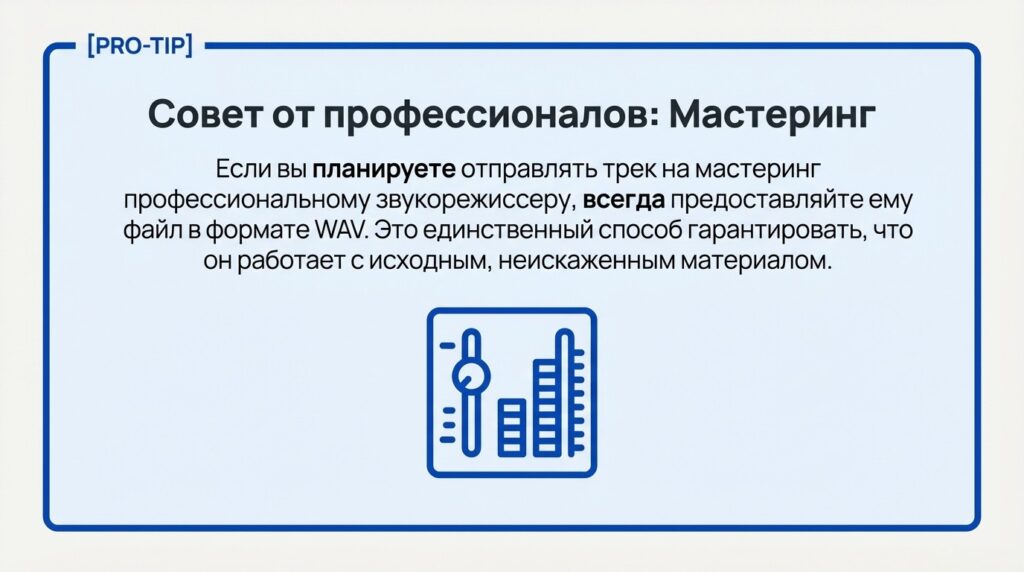
Важно: Если вы планируете заказывать мастеринг песни у звукорежиссера, всегда скачивайте файл в формате WAV.

3. Разделение на дорожки (Stems)
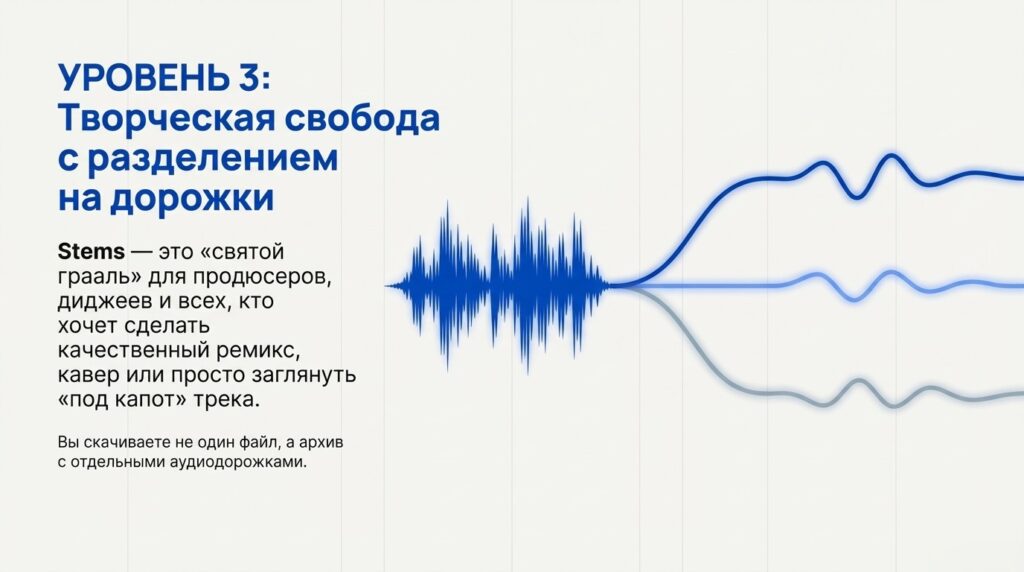
Это «святой грааль» для тех, кто хочет сделать качественный ремикс или кавер. Stems — это возможность скачать вокал и музыку отдельными файлами.
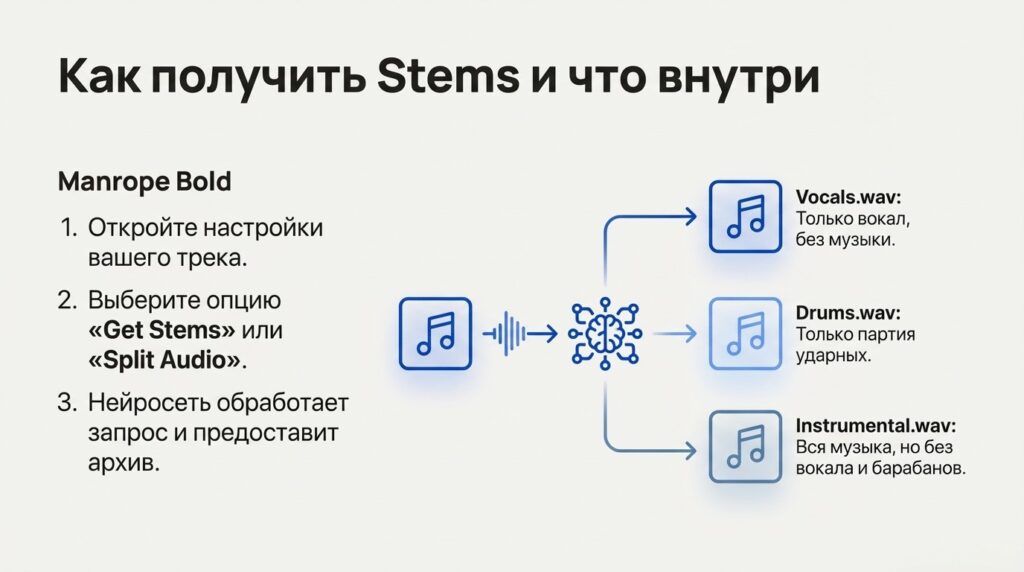
Как это сделать в Suno:
-
Откройте настройки вашего трека.
-
Выберите опцию «Get Stems» или «Split Audio».
-
Нейросеть создаст для вас три файла:
-
Vocals: Только голос без музыки.
-
Drums: Ударные.
-
Instrumental: Все инструменты без голоса и барабанов.
-
Зачем это нужно?
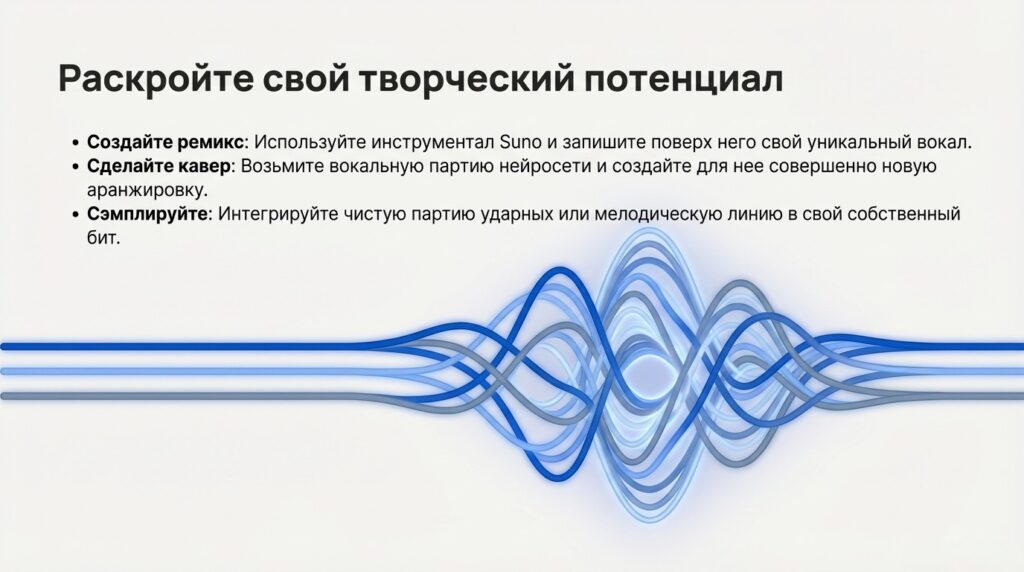
Вы можете наложить свой вокал на музыку Suno или, наоборот, использовать голос нейросети в своем бите.
4. Как скачать Suno на телефон (iOS и Android)
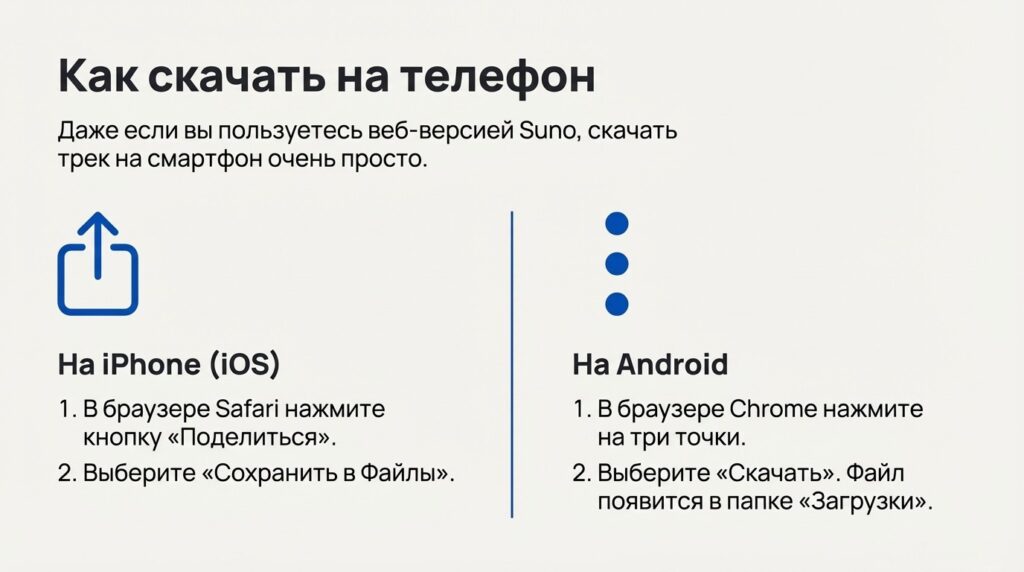
У Suno в 2026 году есть официальное приложение, но если вы пользуетесь веб-версией:
-
На iPhone: В браузере Safari нажмите кнопку «Поделиться» → «Сохранить в Файлы».
-
На Android: Нажмите на три точки в браузере Chrome → «Скачать». Файл появится в папке «Загрузки».
5. Юридический нюанс: Авторские права
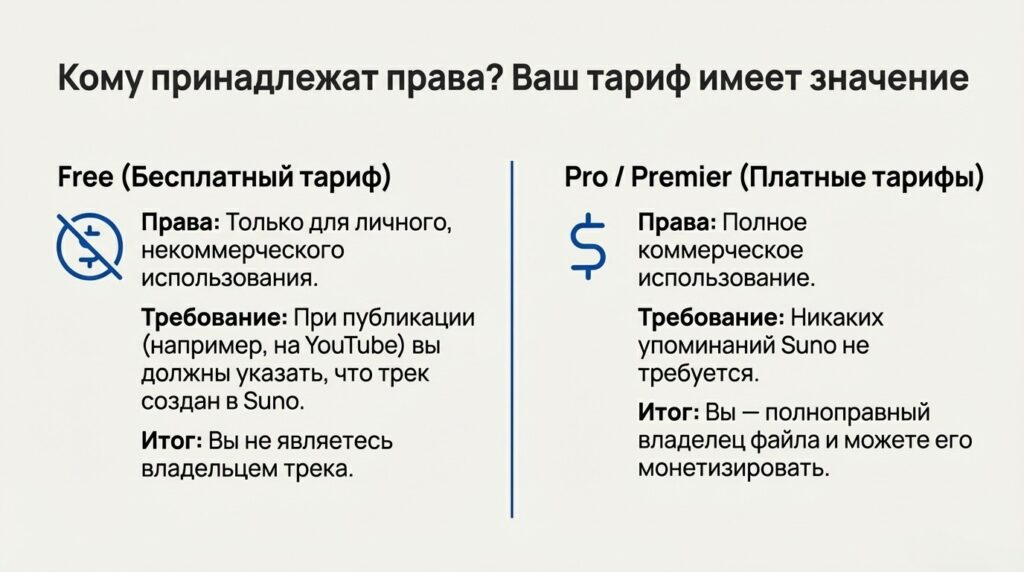
Прежде чем скачивать и публиковать, проверьте свой тариф:
-
Free (Бесплатный): Вы можете скачивать музыку только для личного пользования. При публикации на YouTube вы должны указать, что трек создан в Suno.
-
Pro / Premier: Вы являетесь полноправным владельцем скачанного файла и можете монетизировать его без упоминания нейросети.
6. Сторонние сервисы и расширения
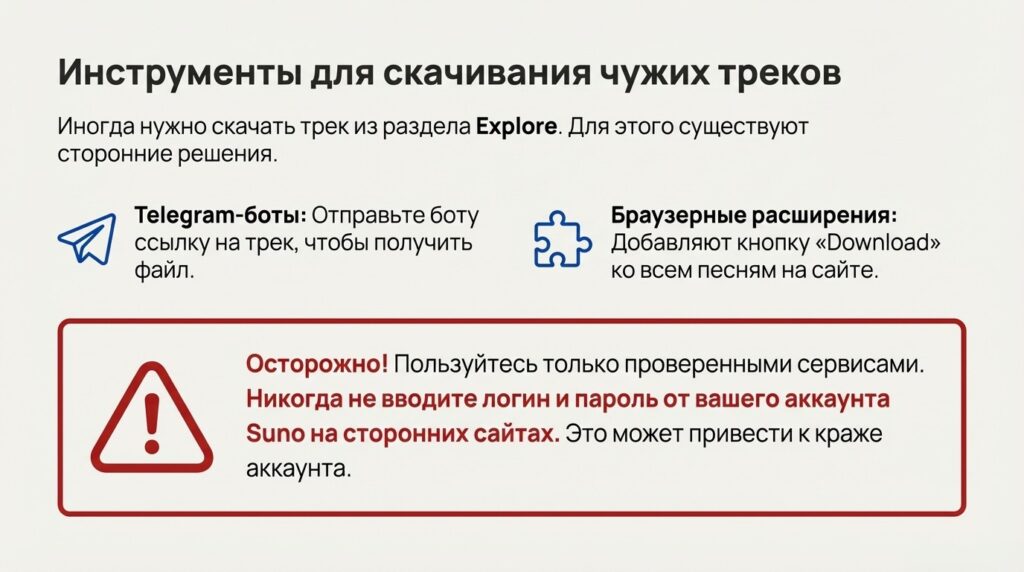
Иногда пользователям нужно скачать «чужую» песню из раздела Explore. В 2026 году для этого существуют:
-
Telegram-боты для Suno: Позволяют скинуть ссылку на трек и получить файл.
-
Браузерные расширения: Добавляют кнопку «Download» ко всем песням на сайте.
Осторожно: Пользуйтесь только проверенными сервисами. Никогда не вводите свои данные логина от Suno на сторонних сайтах для скачивания!
Заключение:
Скачать музыку из Suno AI — дело пары кликов. Если вам нужно просто послушать — выбирайте MP3. Если вы создаете контент — качайте MP4. А для серьезной работы со звуком — только WAV и Stems.
Что дальше?
Выбирайте:
Автор публикации